- Documentation
- Vue d'ensemble
- Guide invité
- Rechercher sur la carte
Rechercher sur la carte
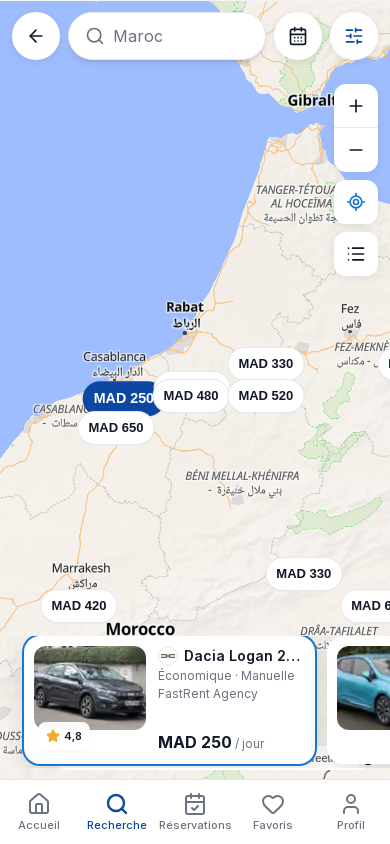
La carte plein écran des voitures disponibles : recherche flottante d'un lieu, prix sur les repères, cartes de voitures à faire glisser et filtre par marque.
La vue Carte montre les voitures disponibles là où elles se trouvent, avec leur prix par jour sur chaque repère. Sur un téléphone, la carte occupe tout l'écran : la recherche flotte en haut, les outils sur le côté et les voitures défilent en bas. Sur un ordinateur, la liste est à gauche et la carte à droite. Vous n'avez pas besoin de compte pour l'utiliser.
Étapes
- Dans Recherche, choisissez le lieu et les dates, puis touchez Carte. Depuis la liste des résultats, touchez Carte en bas de l'écran.
- Déplacez la carte avec le doigt, zoomez en écartant deux doigts ou avec Zoomer et Dézoomer.
- Touchez un repère de prix : la voiture correspondante passe au centre du bandeau en bas.
- Faites glisser les cartes du bandeau : le repère de la voiture au centre se met en avant sur la carte.
- Pour aller ailleurs, touchez la recherche en haut, tapez une ville, un quartier ou une adresse, puis choisissez une suggestion.
- Touchez une carte de voiture pour ouvrir sa fiche et réserver.
Écran Carte
| Champ | Obligatoire | Valeurs ou format | Exemple | Ce que cela signifie |
|---|---|---|---|---|
| Retour | Non | Un toucher | Retour | Revient à l'écran précédent. |
| Recherche flottante | Non | Ville, quartier ou adresse | Casablanca | Affiche la ville en cours (ou Toutes les villes). Touchez-la pour chercher un autre lieu. |
| Modifier la recherche | Non | Bouton calendrier | du 26 au 29 octobre | Ouvre le lieu et les dates de la recherche. |
| Filtres | Non | Bouton avec le nombre de filtres actifs | Filtres, 2 actifs | Ouvre les filtres : marque, catégorie, budget, boîte, carburant, places, assurance incluse, tri. |
| Zoomer et Dézoomer | Non | Deux boutons | Zoomer | Rapproche ou éloigne la carte. |
| Me localiser | Non | Un toucher, puis l'autorisation | Me localiser | Centre la carte sur votre position. |
| Liste | Non | Un toucher (sur téléphone) | Liste | Revient à la liste des résultats, sans relancer la recherche. |
| Repères de prix | Affichage | Le prix par jour dans la devise de l'agence | MAD 250 | Une voiture disponible à cet endroit. Le repère choisi est mis en avant. |
| Bandeau Voitures sur la carte | Affichage | Une carte par voiture : photo, note, marque et modèle, catégorie et boîte, agence, prix | Dacia Logan 2023, Économique · Manuelle, FastRent Agency, MAD 250 / jour | Faites glisser pour passer d'une voiture à l'autre. Avec des dates, le total s'affiche aussi : « MAD 750 au total (3 jours) ». |
| Mention des sources | Affichage | Texte fixe | © OpenStreetMap contributors | L'origine des cartes. |
Après l'action : toucher une carte de voiture ouvre sa fiche. Vos filtres et vos dates restent les mêmes quand vous passez de la carte à la liste.
Chercher un lieu sur la carte
Recherche « Rechercher sur la carte »
| Champ | Obligatoire | Valeurs ou format | Exemple | Ce que cela signifie |
|---|---|---|---|---|
| Ville, quartier, adresse | Oui | Au moins 2 caractères | gare | Propose les lieux correspondants. Avec moins de 2 caractères : « Saisissez au moins 2 caractères. » |
| Suggestions | Non | Le nom du lieu, le quartier et la ville | Gare Casa Voyageurs, Casablanca | Touchez une suggestion pour y aller. Si rien ne correspond : « Aucun lieu pour « … » ». |
| Effacer | Non | Un toucher (croix) | Effacer | Retire le lieu choisi de la recherche. |
Après l'action : la carte se déplace vers le lieu choisi et y place un repère (« Repère placé : … »). Si ce lieu est une ville desservie par DriveGo, elle devient la ville de votre recherche et les voitures de cette ville s'affichent.
Filtrer par marque
Dans Filtres, la rubrique Marque montre les logos des marques les plus courantes. Touchez un logo pour ne voir que cette marque ; touchez-le à nouveau pour retirer le filtre. Toutes les marques ouvre la liste complète avec une recherche (Rechercher une marque). Changer de marque retire le filtre de modèle.
Carte filtrée par marque
| Champ | Obligatoire | Valeurs ou format | Exemple | Ce que cela signifie |
|---|---|---|---|---|
| Marque | Non | Un logo de marque, ou Toutes les marques | Dacia | Ne garde que les voitures de cette marque, sur la carte comme dans la liste. |
| Filtres (compteur) | Affichage | Le nombre de filtres actifs | Filtres, 1 actif | Rappelle qu'un filtre est appliqué. |
| Repères de prix | Affichage | Prix par jour | MAD 250 | Les voitures de la marque choisie. |
Après l'action : dans la liste, le filtre apparaît comme une pastille au nom de la marque ; touchez-la pour la retirer. Si aucune voiture ne correspond : « Aucune voiture ne correspond », avec Retirer les filtres.
Ce qui se passe ensuite
- La fiche de la voiture montre ses photos, ses équipements, l'agence, l'assurance, la caution et le détail du prix pour vos dates. Voir Guide invité.
- Pour réserver, touchez Réserver sur la fiche. Sans compte, la connexion vous est demandée à la confirmation. Voir Réserver une voiture.
- Les entreprises ont la même carte dans leur espace, avec leurs prix entreprise. Voir Réservation de plusieurs voitures.
Dépannage
| Situation | Ce qui se passe | Que faire |
|---|---|---|
| Aucun repère sur la carte | Aucune voiture ne correspond à la zone, aux dates ou aux filtres. | Dézoomez, changez de ville, élargissez les dates ou retirez des filtres. |
| Un repère est absent alors que la voiture est dans la liste | La voiture n'a pas d'emplacement connu ou n'a pas de prix pour ces dates. | Ouvrez-la depuis la liste. |
| Me localiser ne fait rien | La localisation est refusée pour DriveGo. | Autorisez-la dans les réglages du navigateur, ou cherchez le lieu dans la recherche. |
| « Aucun lieu pour « … » » | Le lieu tapé n'est pas reconnu. | Essayez le nom de la ville ou d'un lieu connu proche. |
Mis à jour le 25 octobre 2026Version Markdown