- Documentation
- Vue d'ensemble
- Guide agence
- Suivre les déclarations
Suivre les déclarations des clients
Retrouvez les accidents et dommages signalés par vos clients pendant leurs locations : liste par statut, détail, tuile du tableau de bord, puis dommages ou dossier accident.
Vos clients peuvent signaler un accident ou un dommage pendant leur location, depuis leur réservation. Chaque signalement arrive dans Signalements clients et vous êtes prévenu tout de suite, en urgence pour un accident ou s'il y a des blessés. Un employé, ou vous-même, vérifie ensuite la voiture zone par zone. Le résultat alimente les dommages de la voiture ou ouvre un dossier accident.
Qui voit et qui décide
| Rôle | Voir les signalements | Confirmer, ajuster ou rejeter |
|---|---|---|
| Propriétaire d'agence | Oui | Oui |
| Responsable d'agence | Oui | Oui |
| Responsable de flotte | Oui | Oui |
| Responsable financier | Oui | Non, lecture seule |
| Employé d'agence | Oui, depuis À confirmer | Oui |
En lecture seule, le détail affiche : « Lecture seule : la confirmation est réservée au propriétaire, au responsable et à la flotte. »
Étapes
- Sur le Tableau, touchez la tuile « signalements clients à confirmer ».
- Dans Signalements clients, restez sur l'onglet À confirmer ou cherchez par référence, réservation ou voiture.
- Ouvrez un signalement et lisez la déclaration du client, ses zones et ses photos.
- Confirmez vous-même zone par zone, ou laissez l'employé le faire sur la voiture, par exemple à l'inspection de retour.
- Une fois décidé, suivez les liens Ouvrir le dommage ou Ouvrir le dossier accident pour la suite.
La tuile du tableau de bord
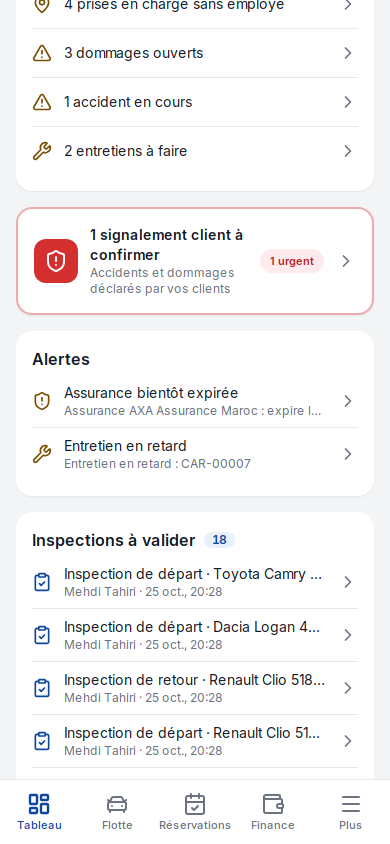
Tuile Signalements clients
| Champ | Obligatoire | Valeurs ou format | Exemple | Ce que cela signifie |
|---|---|---|---|---|
| Nombre à confirmer | Non (lecture) | Nombre | « 2 signalements clients à confirmer » | Les signalements encore ouverts. La tuile n'apparaît que s'il y en a. |
| Sous-titre | Non (lecture) | Texte | « Accidents et dommages déclarés par vos clients » | Rappel de ce que contient la liste. |
| Urgents | Non (lecture) | Pastille | 1 urgent | Accidents et signalements avec blessés. |
Après l'action : toucher la tuile ouvre Signalements clients.
La liste des signalements
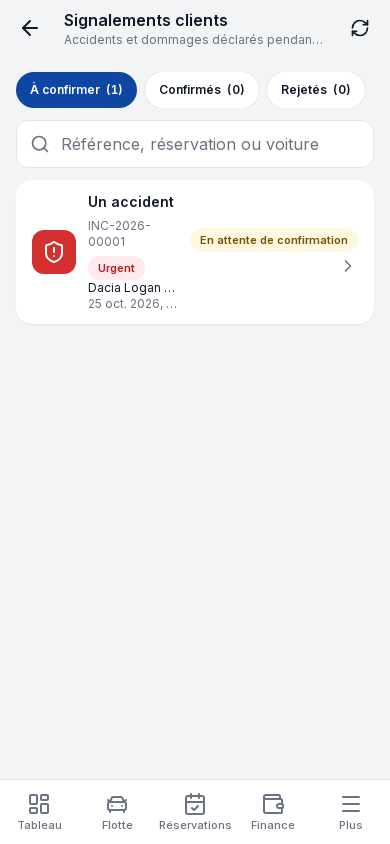
Écran Signalements clients
| Champ | Obligatoire | Valeurs ou format | Exemple | Ce que cela signifie |
|---|---|---|---|---|
| Statut (onglets) | Non | À confirmer, Confirmés, Rejetés, avec le nombre de chacun | À confirmer (2) | À confirmer regroupe les statuts En attente de confirmation et En cours d'examen ; Confirmés regroupe Confirmé et Confirmé en partie. |
| Recherche | Non | Texte | BK-240520-7821 | « Référence, réservation ou voiture ». Effacer la recherche vide le champ. |
| Ligne de signalement | Non | Type, référence, voiture, réservation, date, zones, statut | Un accident · INC-2026-00014 · Dacia Logan · BK-240520-7821 | Les ouverts et les urgents d'abord, puis les plus récents. |
| Urgent | Non (lecture) | Pastille | Urgent | Un accident ou des blessés. |
| Voir plus | Non | Bouton | Voir plus (12) | Affiche la suite de la liste. |
Après l'action : toucher une ligne ouvre le détail.
Le détail d'un signalement
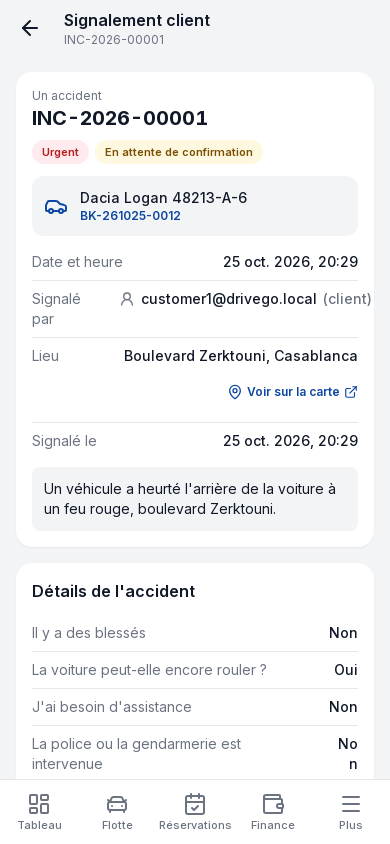
Écran Signalement client
| Champ | Obligatoire | Valeurs ou format | Exemple | Ce que cela signifie |
|---|---|---|---|---|
| Date et heure, Signalé par, Lieu, Signalé le | Non (lecture) | Textes, lien Voir sur la carte | Signalé par : Mehdi Tahiri (conducteur d'entreprise) | Qui a signalé, quand et où. |
| Détails de l'accident | Non (lecture) | Blessés, voiture en état de rouler, assistance, police, procès-verbal, autres parties | J'ai besoin d'assistance : Oui | Seulement pour un accident. |
| Zones signalées | Non (lecture) | Schéma et, par zone, Déclaré par le client puis Constat de l'agence | Pare-chocs arrière : Rayure, Faible ; constat : Ajuster, Moyen | Les deux versions côte à côte. |
| Photos et vidéos du client | Non (lecture) | Photos et vidéos | Photo 1, Vidéo 1 | En plus des photos par zone. |
| Décision par zone, Vos photos, Je confirme l'accident, Note générale, Envoyer ma décision | Selon la décision | Comme sur l'écran de l'employé | Envoyer ma décision | Présents tant que le signalement est ouvert et que votre rôle permet de confirmer. Voir Confirmer une déclaration client. |
| Résultat | Non (lecture) | Statut, par le nom de la personne qui a décidé | Confirmé en partie par Karim Bouaid | Affiché une fois la décision prise. |
| Ouvrir le dommage, Ouvrir le dossier accident | Non | Liens | Ouvrir le dossier accident ACC-2026-00128 | Mènent au dommage créé pour chaque zone retenue et au dossier accident. |
| Photos de l'agence | Non (lecture) | Photos | Pare-chocs arrière 1 | Les photos prises par la personne qui a confirmé. |
Après l'enregistrement : le statut passe à Confirmé, Confirmé en partie ou Rejeté, le client est prévenu et le signalement quitte l'onglet À confirmer.
Ce que devient un signalement
- Zone confirmée ou ajustée : elle devient un dommage Signalé sur la fiche de la voiture, avec les photos du client et de l'agence. Vous le traitez ensuite comme tout dommage : revue, réparation, puis facturation au client ou non. Voir Dommages.
- Accident confirmé : un dossier accident s'ouvre à l'étape 1 du suivi en neuf étapes, avec la déclaration du client et ses photos à l'étape 2. Voir Accidents.
- Zone rejetée : elle reste dans le signalement avec la note qui explique le rejet ; aucun dommage n'est créé.
- Rien n'est facturé automatiquement.
Dépannage
| Situation | Cause | Que faire |
|---|---|---|
| « Lecture seule : la confirmation est réservée au propriétaire, au responsable et à la flotte. » | Votre rôle permet de voir mais pas de décider. | Demandez à un responsable ou à l'employé de la voiture de confirmer. |
| « Aucun signalement à confirmer » | Aucun signalement ouvert. | Rien à faire. |
| « Aucun signalement ne correspond » | La recherche ne trouve rien. | Touchez Effacer la recherche ou vérifiez la référence. |
| « Signalement introuvable » | Il ne concerne pas votre agence ou n'existe plus. | Revenez à la liste avec Retour aux signalements. |
Mis à jour le 25 octobre 2026Version Markdown