- Documentation
- Vue d'ensemble
- Employé d'agence
- Confirmer une déclaration
Confirmer une déclaration client
Vérifiez sur la voiture chaque zone signalée par un client : confirmer, ajuster ou rejeter, avec vos photos, depuis la liste À confirmer ou à l'inspection de retour.
Quand un client signale un accident ou un dommage pendant sa location, l'agence doit vérifier ce qu'il a déclaré. Sur la voiture, vous reprenez chaque zone signalée, vous la confirmez, l'ajustez ou la rejetez, et vous ajoutez vos propres photos. Votre décision crée les dommages sur la fiche de la voiture et, pour un accident confirmé, le dossier de suivi. Rien n'est facturé automatiquement.
Où trouver les signalements à confirmer
- Sur votre écran Mes tâches, le bloc À confirmer liste les signalements ouverts. Touchez Tout voir pour la liste complète.
- À l'inspection de retour d'une voiture, un encadré indique « Signalement client à confirmer » : le client a signalé ces zones pendant la location, vérifiez-les à ce moment.
- Les signalements sur vos propres tâches et ceux qu'on vous a confiés passent en premier, puis les accidents avant les simples dommages.
Étapes
- Ouvrez À confirmer depuis Mes tâches, ou touchez Vérifier et confirmer depuis l'inspection de retour.
- Lisez la déclaration du client : date et heure, lieu, ce qui s'est passé, et pour un accident, les blessés, la police et les autres parties.
- Pour chaque zone signalée, regardez la voiture, puis choisissez Confirmer, Ajuster ou Rejeter.
- Si vous ajustez, choisissez la gravité que vous constatez. Si vous rejetez, expliquez pourquoi dans la note.
- Ajoutez vos photos de la zone, puis vos photos générales de la voiture.
- Pour un accident, laissez Je confirme l'accident activé si l'accident est avéré, ou désactivez-le.
- Lisez la phrase « Le signalement passera à … », puis touchez Envoyer ma décision.
La liste À confirmer
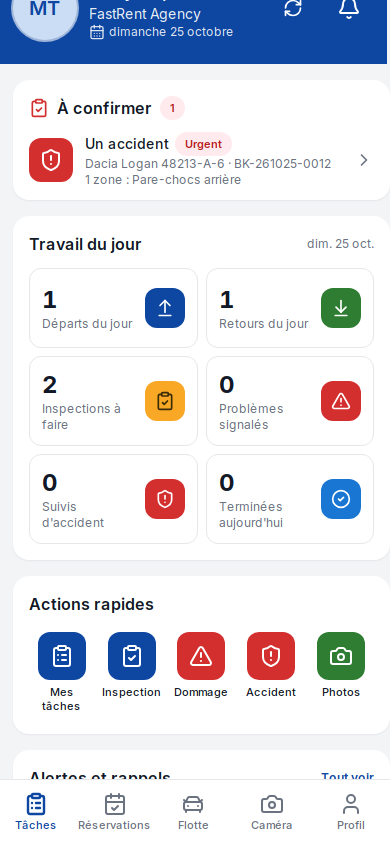
Bloc À confirmer de l'accueil
| Champ | Obligatoire | Valeurs ou format | Exemple | Ce que cela signifie |
|---|---|---|---|---|
| À confirmer | Non (lecture) | Un signalement par ligne | Un dommage · INC-2026-00012 | Les signalements ouverts de votre agence. |
| Zones | Non (lecture) | Nombre et noms des zones | « 2 zones : Pare-chocs arrière, Côté gauche » | Ce que le client a désigné sur le schéma. |
| Urgent | Non (lecture) | Pastille | Urgent | Un accident ou un signalement avec des blessés. |
| Tout voir | Non | Bouton | Tout voir | Ouvre la liste complète. |
Après l'action : toucher une ligne ouvre l'écran Confirmer le signalement.
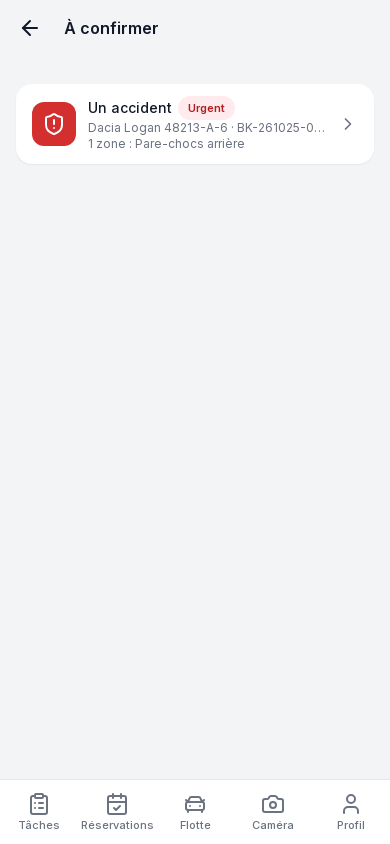
Écran À confirmer
| Champ | Obligatoire | Valeurs ou format | Exemple | Ce que cela signifie |
|---|---|---|---|---|
| Ligne de signalement | Non | Type, référence, voiture, réservation, zones, statut | Un accident · INC-2026-00014 · Dacia Logan · BK-240520-7821 | Touchez la ligne pour la vérifier. |
| Statut | Non (lecture) | En attente de confirmation ou En cours d'examen | En attente de confirmation | En cours d'examen : une partie des zones a déjà été décidée. |
| Liste vide | Non | Message | « Rien à confirmer » | Bouton Retour à mes tâches. |
Après l'action : l'écran de confirmation s'ouvre.
Vérifier zone par zone
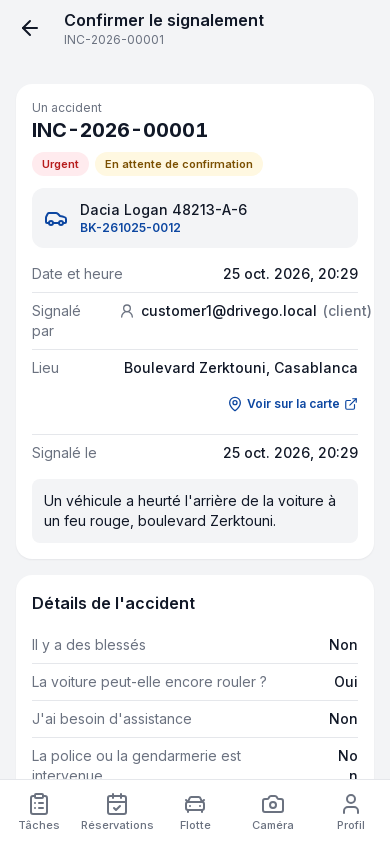
Écran Confirmer le signalement
| Champ | Obligatoire | Valeurs ou format | Exemple | Ce que cela signifie |
|---|---|---|---|---|
| Date et heure, Signalé par, Lieu, Signalé le | Non (lecture) | Textes, lien Voir sur la carte | Signalé par : Youssef El Amrani (client) | La déclaration du client ou du conducteur d'entreprise. |
| Détails de l'accident | Non (lecture) | Blessés, voiture en état de rouler, assistance, police, autres parties | Police : Oui · PV 1234/2026 | Seulement pour un accident. |
| Zones signalées | Non (lecture) | Schéma et, par zone, Déclaré par le client : type, gravité estimée, précision, photos | Pare-chocs arrière : Rayure, Faible | Ce que le client a vu. |
| Photos et vidéos du client | Non (lecture) | Photos | Photo 1, Photo 2 | Les photos générales du client. |
| Décision pour la zone (Votre constat) | Oui, pour chaque zone | Confirmer, Ajuster ou Rejeter | Ajuster | Confirmer : le dommage est là comme décrit. Ajuster : il est là mais la gravité diffère. Rejeter : vous ne le retrouvez pas. |
| Gravité constatée | Oui si vous ajustez | Faible, Moyen, Important, Majeur | Moyen | La gravité que vous constatez. |
| Note | Oui si vous rejetez | Texte, 1 000 caractères au plus | « Aucune rayure visible sur le pare-chocs arrière. » | Expliquez chaque rejet en quelques mots ; recommandée si vous ajustez. |
| Vos photos de la zone | Non | Photos | 1 photo du pare-chocs | Votre preuve pour cette zone. |
| Vos photos et la conclusion | Oui, une photo au moins si vous confirmez ou ajustez | Photos, 20 au plus, et 2 vidéos au plus | Vue générale de la voiture | Pas exigé si vous rejetez toutes les zones. |
| Je confirme l'accident | Pour un accident | Interrupteur, activé par défaut | Activé | Activé : « Un dossier accident sera ouvert (étape 1), avec la déclaration du client à l'étape 2. » |
| Note générale | Non | Texte | « Choc confirmé, feu arrière fissuré. » | Votre conclusion. |
| Envoyer ma décision | Oui | Bouton | Envoyer ma décision | Grisé tant qu'une zone n'a pas de décision, avec la raison, par exemple « Pour envoyer : Expliquez chaque rejet en quelques mots. » |
Après l'enregistrement : l'écran Décision enregistrée indique : « Les zones confirmées sont devenues des dommages sur la fiche de la voiture et le client est prévenu. Rien n'est facturé automatiquement. » Avant l'envoi, une phrase annonce le statut final, par exemple « Le signalement passera à « Confirmé en partie ». »
| Vos décisions | Statut du signalement |
|---|---|
| Toutes les zones confirmées ou ajustées | Confirmé |
| Certaines zones confirmées, d'autres rejetées | Confirmé en partie |
| Toutes les zones rejetées | Rejeté |
| Des zones encore sans décision | En cours d'examen |
À l'inspection de retour
Encadré de l'inspection de retour
| Champ | Obligatoire | Valeurs ou format | Exemple | Ce que cela signifie |
|---|---|---|---|---|
| Signalement client à confirmer | Non (lecture) | Nombre de signalements ouverts sur cette réservation | « 2 signalements clients à confirmer » | Le client a signalé ces zones pendant la location. |
| Zones | Non (lecture) | Liste des zones | Pare-chocs arrière, Côté gauche | À regarder pendant votre inspection. |
| Vérifier et confirmer | Non | Bouton | Vérifier et confirmer | Ouvre la confirmation ; Retour à l'inspection vous ramène ensuite à votre inspection. |
Après l'action : vous reprenez l'inspection de retour là où vous l'aviez laissée.
Sans réseau
Vous pouvez décider sans réseau. Votre décision et vos photos restent sur le téléphone (« Brouillon enregistré sur ce téléphone ») et l'écran affiche « Enregistrée, envoi dès le retour du réseau ». Elles partent toutes seules dès que la connexion revient. Voir Travailler hors connexion.
Ce qui se passe ensuite
- Le client est prévenu du résultat et le statut change sur sa réservation.
- Chaque zone confirmée ou ajustée devient un dommage sur la fiche de la voiture, avec les photos du client et les vôtres. Le responsable le traite ensuite comme tout dommage.
- Un accident confirmé ouvre un dossier de suivi à l'étape 1, avec la déclaration du client à l'étape 2.
- Rien n'est facturé à ce moment : une éventuelle facturation au client est décidée plus tard par l'agence.
Dépannage
| Situation | Cause | Que faire |
|---|---|---|
| « Pour envoyer : Décidez pour chaque zone : confirmer, ajuster ou rejeter. » | Une zone n'a pas de décision. | Choisissez une décision pour chaque zone. |
| « Pour envoyer : Ajoutez au moins une de vos photos. » | Vous confirmez ou ajustez une zone sans photo à vous. | Ajoutez une photo dans Vos photos et la conclusion. |
| « Décision refusée » | Le signalement a déjà été décidé par quelqu'un d'autre, ou une information est refusée. | Le motif est affiché. Revenez à la liste : le signalement n'y figure plus s'il est déjà traité. |
| « Rien à confirmer » | Aucun signalement ouvert dans votre agence. | Rien à faire. |
Mis à jour le 25 octobre 2026Version Markdown