- Documentation
- Vue d'ensemble
- Client particulier
- Signaler un accident
Signaler un accident ou un dommage
Pendant la location, signalez un accident ou un dommage depuis votre réservation : numéros d'urgence, zones touchées, photos, envoi même sans réseau, puis suivi du statut.
Pendant votre location, vous signalez à l'agence un accident ou un dommage directement depuis la réservation : ce qui s'est passé, les parties abîmées de la voiture, le lieu et des photos. L'agence est prévenue tout de suite. Un employé vérifie ensuite la voiture zone par zone et vous suivez le résultat sur votre réservation. Rien n'est facturé au moment du signalement.
Avant de commencer
- Le bouton Signaler un accident ou un dommage apparaît dans le bloc Accident ou dommage du détail de la réservation, de la remise des clés jusqu'au retour de la voiture : réservation En cours, Prise en charge ou Retour en cours. Avant ou après, l'écran affiche « Location non commencée ou terminée » : contactez alors votre agence.
- Le conducteur d'une réservation d'entreprise signale de la même façon, depuis la réservation de l'entreprise. Ses photos sont visibles par lui, par l'administrateur de l'entreprise et par l'agence.
- Une photo au moins est obligatoire. Vous pouvez en joindre 20 au plus, et 2 vidéos au plus.
Étapes
- Ouvrez Réservations, puis la réservation en cours. Dans Accident ou dommage, touchez Signaler un accident ou un dommage.
- L'écran Votre sécurité d'abord s'affiche. Mettez-vous à l'abri et appelez les secours si quelqu'un est blessé. Touchez ensuite Signaler à l'agence.
- Étape Type : choisissez Un accident ou Un dommage, puis Continuer.
- Étape Zones : touchez chaque partie abîmée sur le schéma de la voiture, indiquez le type de dommage et la gravité estimée, ajoutez si besoin une précision et des photos de la zone, puis Enregistrer la zone. Pour un accident sans dégât visible, passez à l'étape suivante.
- Étape Détails : vérifiez la date et l'heure, indiquez le lieu (ou touchez Utiliser ma position) et décrivez ce qui s'est passé.
- Pour un accident, étape Accident : blessés, besoin d'assistance, état de la voiture, intervention de la police et autres véhicules ou personnes impliqués.
- Étape Photos : ajoutez vos photos et vidéos.
- Étape Envoi : relisez le récapitulatif, puis touchez Envoyer à l'agence.
- L'écran Signalement envoyé affiche la référence, par exemple INC-2026-00012. Touchez Retour à la réservation pour suivre le statut.
Votre sécurité d'abord
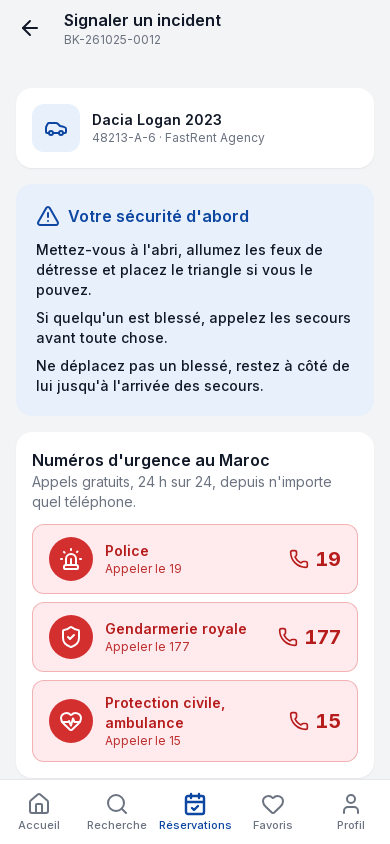
Votre sécurité d'abord
| Champ | Obligatoire | Valeurs ou format | Exemple | Ce que cela signifie |
|---|---|---|---|---|
| Conseils de sécurité | Non (lecture) | Trois consignes | « Mettez-vous à l'abri, allumez les feux de détresse et placez le triangle si vous le pouvez. » | À lire avant tout le reste. |
| Numéros d'urgence au Maroc | Non | Police 19, Gendarmerie royale 177, Protection civile, ambulance 15 | Appeler le 19 | Chaque bouton lance l'appel. Appels gratuits, 24 h sur 24, depuis n'importe quel téléphone. |
| Appeler mon agence | Non | Bouton d'appel | Numéro de FastRent Agency | Appelle directement l'agence de la location, quand elle a un numéro. |
| Signaler à l'agence | Oui, pour signaler | Bouton | Signaler à l'agence | Ouvre le formulaire de signalement en étapes. |
Après l'action : le formulaire s'ouvre à l'étape Type. Les appels ne créent aucun signalement : pensez à signaler aussi à l'agence.
Type : que s'est-il passé ?
Étape Type
| Champ | Obligatoire | Valeurs ou format | Exemple | Ce que cela signifie |
|---|---|---|---|---|
| Que s'est-il passé ? | Oui | Un accident ou Un dommage | Un dommage | Un accident : collision avec un autre véhicule, un obstacle ou un piéton. Un dommage : rayure, bosse, vitre fêlée ou pièce abîmée, sans accident. |
| Indicateur d'étapes | Non | Type, Zones, Détails, Accident, Photos, Envoi | Étape 1 sur 5 | L'étape Accident n'apparaît que pour un accident. |
| Continuer | Oui | Bouton | Continuer | Grisé tant que rien n'est choisi, avec la raison affichée : « Choisissez accident ou dommage. » |
Après l'action : l'étape Zones s'ouvre. Votre saisie est gardée sur le téléphone à chaque étape (« Brouillon enregistré sur ce téléphone »).
Zones touchées
Étape Zones et fiche d'une zone
| Champ | Obligatoire | Valeurs ou format | Exemple | Ce que cela signifie |
|---|---|---|---|---|
| Schéma de la voiture | Oui pour un dommage | Pare-chocs avant, Pare-chocs arrière, Côté gauche, Côté droit, Toit, Pare-brise, Vitres, Roues et pneus, Intérieur, Dessous de caisse | Pare-chocs arrière | Touchez la partie abîmée pour ouvrir sa fiche. Une liste équivalente existe pour le clavier. Pour un accident sans dégât visible, aucune zone n'est exigée. |
| Type de dommage | Oui | Rayure, Bosse, Fissure, Cassé, Manquant, Tache, Mécanique | Rayure | Ce que vous voyez sur cette zone. |
| Gravité estimée | Oui | Faible, Moyen, Important, Majeur | Faible | Votre estimation suffit, l'agence la vérifiera sur place. |
| Précisions | Non | Texte, 1 000 caractères au plus | « rayure de 10 cm sous la poignée » | Ce qui aide l'employé à retrouver le dommage. |
| Photos de cette zone | Non | Photos | 2 photos | Elles comptent dans le total de 20 photos. |
| Enregistrer la zone, Retirer | Oui pour garder la zone | Boutons | Enregistrer la zone | Ajoute la zone à la liste ou la supprime. |
| Liste des zones signalées | Non | Une ligne par zone, avec Modifier et Retirer | « 1 zone signalée » | Une zone incomplète porte la mention À compléter. |
Après l'enregistrement : la zone apparaît sur le schéma avec la couleur de sa gravité. Touchez Continuer pour passer aux détails.
Quand et où
Étape Détails
| Champ | Obligatoire | Valeurs ou format | Exemple | Ce que cela signifie |
|---|---|---|---|---|
| Date | Oui | Date, pas dans le futur | 25/10/2026 | Pré-remplie avec aujourd'hui. |
| Heure | Oui | Heure | 14:30 | Pré-remplie avec l'heure actuelle. |
| Lieu | Oui | Adresse cherchée ou position | Parking du Morocco Mall, Casablanca | Utilisez votre position ou cherchez l'adresse. |
| Utiliser ma position | Non | Bouton | Position GPS | Remplit le lieu avec votre position. Si elle est introuvable : « Position introuvable. Saisissez l'adresse à la main. » |
| Ce qui s'est passé | Oui | Texte, 10 caractères au moins | « J'ai trouvé une rayure sur la portière arrière gauche en revenant au parking. » | Quelques phrases suffisent, avec vos mots. |
Après l'action : Continuer mène à l'étape Accident pour un accident, sinon à Photos.
L'accident
Cette étape n'existe que si vous avez choisi Un accident.
Étape Accident
| Champ | Obligatoire | Valeurs ou format | Exemple | Ce que cela signifie |
|---|---|---|---|---|
| Il y a des blessés | Non | Interrupteur | Non | Activé, l'écran rappelle d'appeler le 15 ou le 19 et l'agence est prévenue en urgence. |
| J'ai besoin d'assistance | Non | Interrupteur | Oui | Dépannage, remorquage ou voiture de remplacement : l'agence vous rappelle. |
| La voiture peut-elle encore rouler ? | Oui | Oui ou Non | Non | Aide l'agence à organiser la suite. |
| La police ou la gendarmerie est intervenue | Non | Interrupteur | Oui | Fait apparaître les deux champs suivants. |
| Numéro du procès-verbal | Non | Texte | PV 1234/2026 | Si vous l'avez déjà, sinon vous pourrez le donner à l'agence plus tard. |
| Photo du constat ou du procès-verbal | Non | Photo, bouton Ajouter le document | Photo du constat amiable | Le document officiel de l'accident. |
| Un autre véhicule ou une autre personne est impliqué | Non | Interrupteur | Oui | Ajoute un bloc Partie 1. |
| Partie : Nom, Téléphone, Immatriculation, Assureur, Numéro de police d'assurance | Le nom ou l'immatriculation | Texte | Nom : Karim Bouaid, immatriculation 12345-A-6 | Ajouter une partie pour une autre personne, l'icône corbeille pour en retirer une. |
Après l'action : Continuer ouvre l'étape Photos.
Photos et vidéos
Étape Photos
| Champ | Obligatoire | Valeurs ou format | Exemple | Ce que cela signifie |
|---|---|---|---|---|
| Compteur | Non | Nombre de photos et de vidéos | « 3 photos, 0 vidéo » | Les photos prises sur les zones sont déjà comptées. |
| Ajouter une photo | Oui, une au moins | Photo, 20 au plus | Vue générale de la voiture | Prenez la voiture de loin puis de près, et la scène si c'est un accident. Une photo prise avec votre position porte la mention Photo localisée. |
| Ajouter une vidéo | Non | 2 vidéos au plus, 60 secondes et 50 Mo chacune, format mp4 | Vidéo de 20 secondes autour de la voiture | Un fichier refusé affiche la raison, par exemple « Vidéo trop longue : 60 secondes au plus. » |
Après l'action : Continuer ouvre le récapitulatif.
Vérifier et envoyer
Étape Envoi
| Champ | Obligatoire | Valeurs ou format | Exemple | Ce que cela signifie |
|---|---|---|---|---|
| Type, Date et heure, Lieu, Zones | Non (lecture) | Récapitulatif | Un dommage, 25/10/2026 14:30, Pare-chocs arrière | Ce que l'agence va recevoir. |
| Blessés, voiture en état de rouler, assistance, police, autres parties | Non (lecture) | Oui ou Non | Police : Oui · PV 1234/2026 | Seulement pour un accident. |
| Photos et vidéos | Non (lecture) | Nombre | 3 photos, 0 vidéo | Vos fichiers joints. |
| Confidentialité | Non | Texte | « Vos photos restent privées : seuls vous et l'agence de la location y avez accès. » | Pour une entreprise, l'administrateur de l'entreprise y a aussi accès. |
| Retour | Non | Bouton | Retour | Revient à l'étape précédente pour corriger. |
| Envoyer à l'agence | Oui | Bouton | Envoyer à l'agence | Grisé tant qu'une étape est incomplète, avec la raison : « Pour continuer : Ajoutez au moins une photo. » |
Après l'envoi : l'écran Signalement envoyé affiche la référence et rappelle : « Rien n'est facturé à ce stade. » Sans réseau, l'écran indique « Enregistré, envoi dès le retour du réseau » : le signalement et les photos partent tout seuls dès que la connexion revient.
Suivre votre signalement
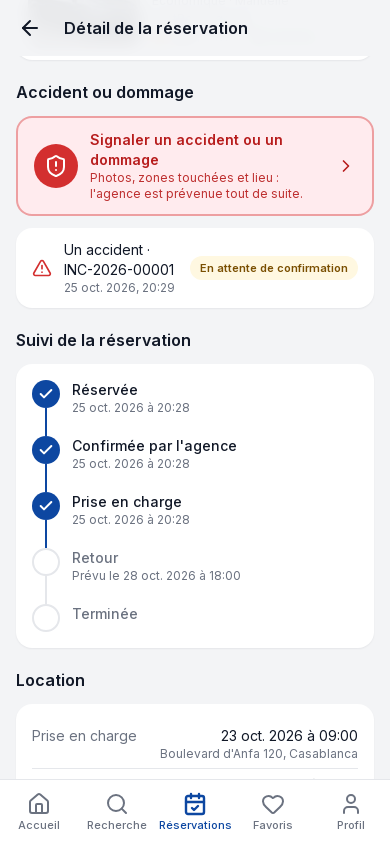
Bloc Accident ou dommage de la réservation
| Champ | Obligatoire | Valeurs ou format | Exemple | Ce que cela signifie |
|---|---|---|---|---|
| Signaler un accident ou un dommage | Non | Bouton, visible pendant la location | « Photos, zones touchées et lieu : l'agence est prévenue tout de suite. » | Ouvre l'écran Votre sécurité d'abord. |
| Signalements envoyés | Non (lecture) | Une ligne par signalement, avec son statut | INC-2026-00012 En attente de confirmation | Le statut évolue quand l'agence a vérifié la voiture. |
| Signalements pas encore partis | Non (lecture) | En attente de réseau ou Envoi refusé | En attente de réseau | Un signalement fait sans réseau attend ici. En cas de refus, ouvrez-le pour voir le motif et touchez Réessayer l'envoi. |
Après l'action : vous êtes prévenu quand l'agence a confirmé ou rejeté les zones.
| Statut | Ce qu'il veut dire |
|---|---|
| En attente de confirmation | L'agence a reçu le signalement ; un employé va vérifier la voiture. |
| En cours d'examen | Une partie des zones est vérifiée, le reste le sera plus tard, souvent à l'inspection de retour. |
| Confirmé | Tout ce que vous avez signalé est confirmé. |
| Confirmé en partie | Une partie est confirmée, une autre rejetée. |
| Rejeté | L'agence n'a pas retrouvé les dommages signalés. Chaque rejet est expliqué par l'employé. |
Depuis un compte entreprise
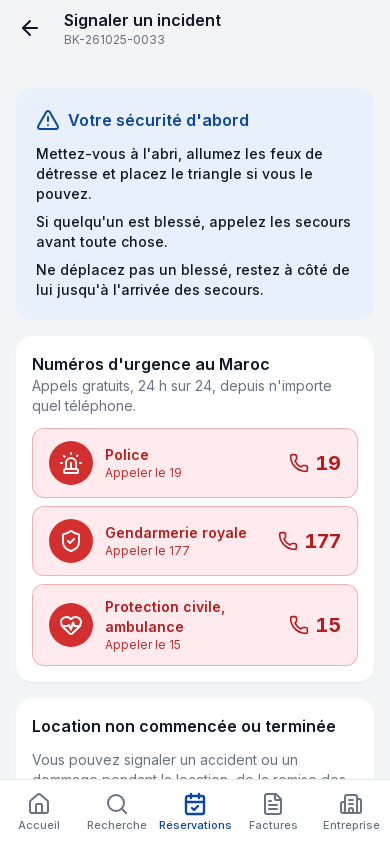
Signaler depuis une réservation d'entreprise
| Champ | Obligatoire | Valeurs ou format | Exemple | Ce que cela signifie |
|---|---|---|---|---|
| Écran Votre sécurité d'abord | Non | Mêmes conseils et numéros 19, 177 et 15 | Appeler le 15 | Identique à celui d'un client particulier. |
| Signaler à l'agence | Oui, pour signaler | Bouton | Signaler à l'agence | Ouvre le même formulaire en étapes, au nom du conducteur de la réservation. |
Après l'action : les étapes sont les mêmes. Les photos sont visibles par le conducteur, l'administrateur de l'entreprise et l'agence.
Ce qui se passe ensuite
- L'agence est prévenue tout de suite. Un accident, ou un signalement avec des blessés, lui arrive en urgence. L'employé chargé de votre prise en charge ou de votre retour est prévenu aussi.
- Un employé vérifie chaque zone sur la voiture, la confirme, l'ajuste ou la rejette, et ajoute ses propres photos. Voir Confirmer une déclaration client.
- Chaque zone confirmée devient un dommage sur la fiche de la voiture. Un accident confirmé ouvre un dossier de suivi en neuf étapes. Voir Suivre les déclarations.
- Rien n'est facturé automatiquement. Si une réparation vous est facturée plus tard, la ligne apparaît sur votre facture et vous êtes prévenu.
Dépannage
| Situation | Cause | Que faire |
|---|---|---|
| « Location non commencée ou terminée » | La réservation n'est pas en cours. | Pour autre chose, contactez votre agence. |
| Le bouton Continuer reste grisé | Une information manque. | Lisez la raison affichée sous le bouton, par exemple « Indiquez le type de dommage de chaque zone. » |
| « La date ne peut pas être dans le futur. » | La date ou l'heure dépasse le moment présent. | Corrigez la date ou l'heure. |
| « Vidéo trop lourde : 50 Mo au plus. » | La vidéo dépasse la taille permise. | Filmez une vidéo plus courte. |
| Pas de réseau | Vous êtes dans une zone sans couverture. | Continuez : « Pas de réseau : continuez, tout est enregistré sur votre téléphone et partira dès le retour de la connexion. » |
| « L'envoi a été refusé » | L'agence n'a pas pu enregistrer le signalement, le motif est affiché. | Corrigez si besoin puis touchez Réessayer l'envoi, ou contactez votre agence. |
Mis à jour le 25 octobre 2026Version Markdown